




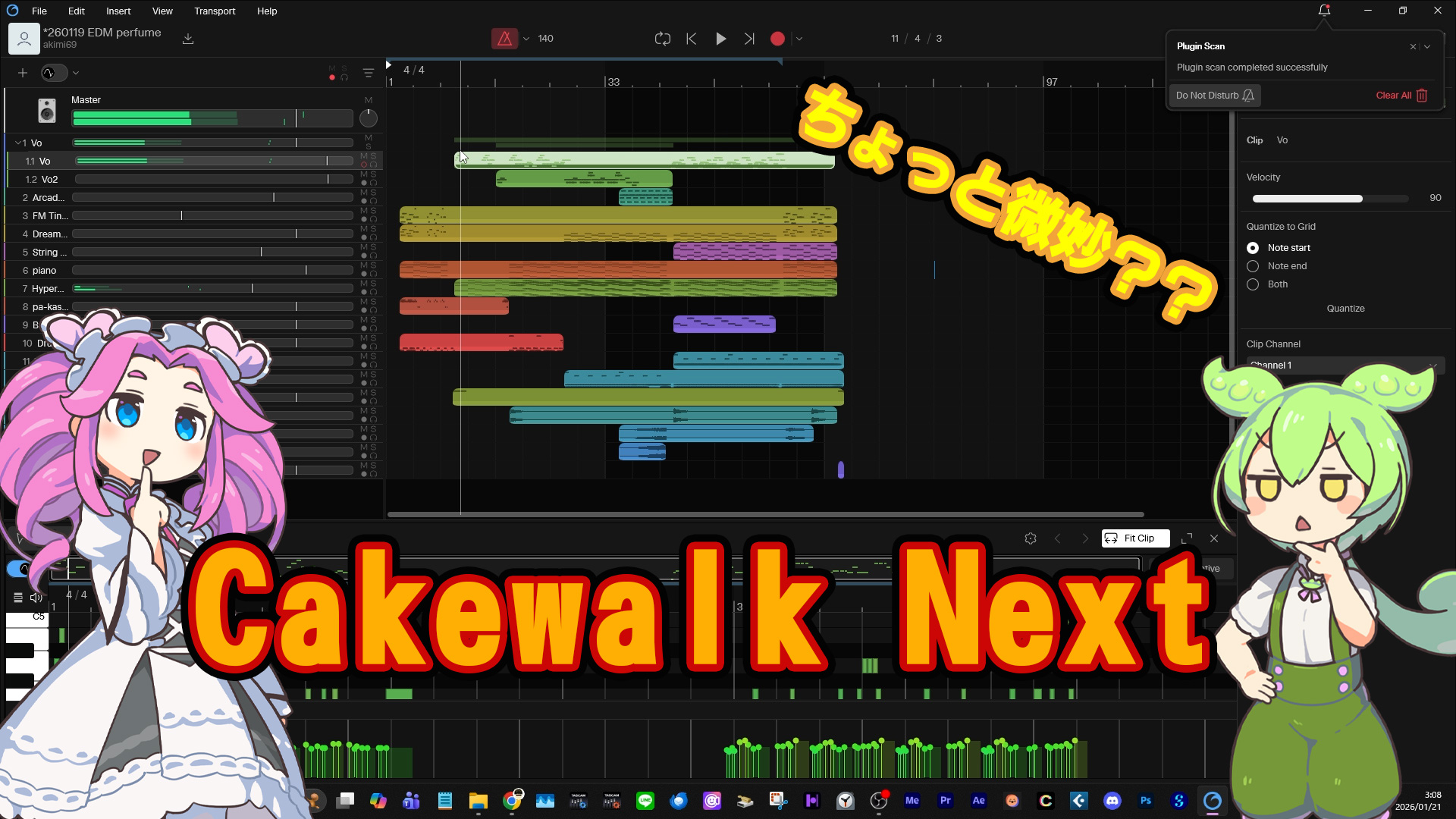
BandLab社から出ている、WindowsでもMacでも使えるデスクトップアプリの無料DAW、Cakewalk Next。操作方法はクラウドで使えるBandLabに近いものがありました。
日本語対応していないので、ざっくりとですが使い方を説明していきます。基本的にはトラックごとに用途が決まっているので、トラックごとにまとめていきますね!
Cakewalk Next の使い方とレビューを動画で見る
- 00:40 作ってみた曲
- 02:56 ざっくり全体の説明
- 04:58 録音トラック
- 07:52 instrumentsトラック
- 10:06 サンプラー
- 11:59 パッドコントローラー
- 13:03 Instrument Rack
- 15:15 バストラック
- 16:09 マスタリングについて
- 17:43 オーディオ出力とMidi出力
- 20:20 感想
”Mic/Lin in”はAudio (録音)トラック
こちらは字通り、Cakewalk Next の録音トラックです。オーディオインターフェイスを使用することで、ボーカルやギター、ベースなどを録音することができます。
このトラックを使うには、最初に環境設定で、オーディオインターフェイスの設定をしておかなければいけません。
上部メニューのEditからPreferenceと進んだら出てくるウィンドウで行います↓
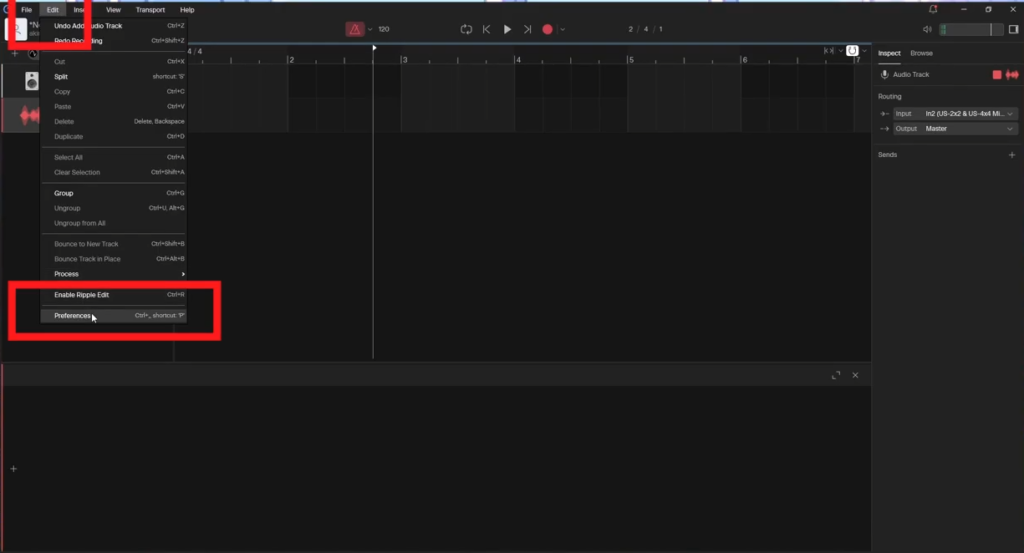
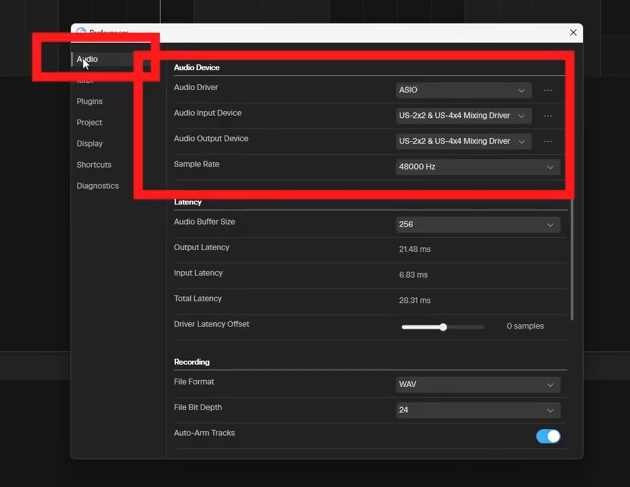
オーディオデバイスのところで、使っているオーディオインターフェイスにあった設定に変更しましょう。わかんない人は、Audio Driver をASIOにして、その下のAudio input Device とAudio Output Device を使っているオーディオインターフェイスにしたらだいたい大丈夫だと思います。
ここまでできたら、トラックの方の操作に戻ります。
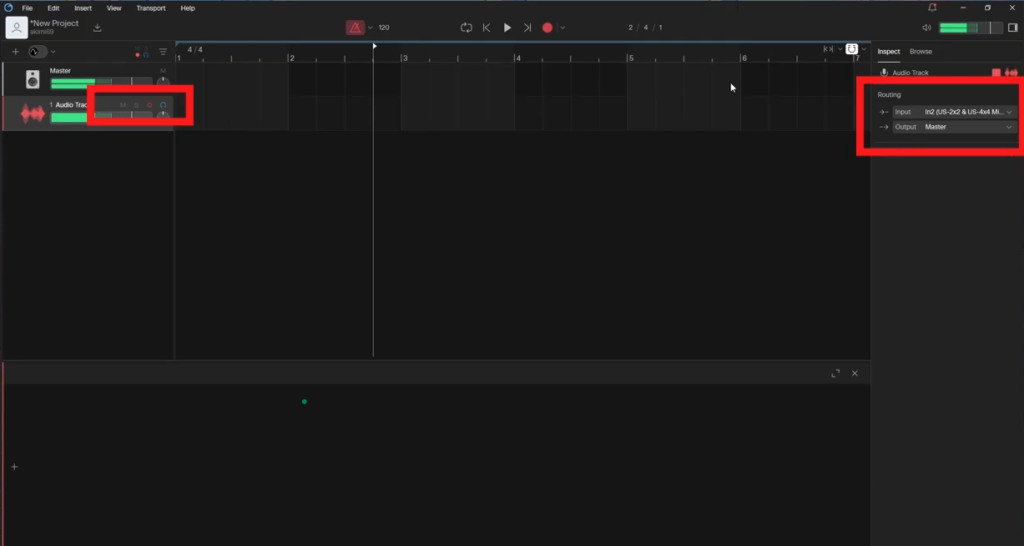
右側のウィンドウの inspect タブでinputをオーディオインターフェイスを選びます。
左側のヘッドホンマークが青色になっていれば、この時点で音が鳴るはずです。録音待機状態(トラックの丸いマークが赤色になっていればOK)にして、上部真ん中の赤い丸をクリックすることで録音が始まります↓
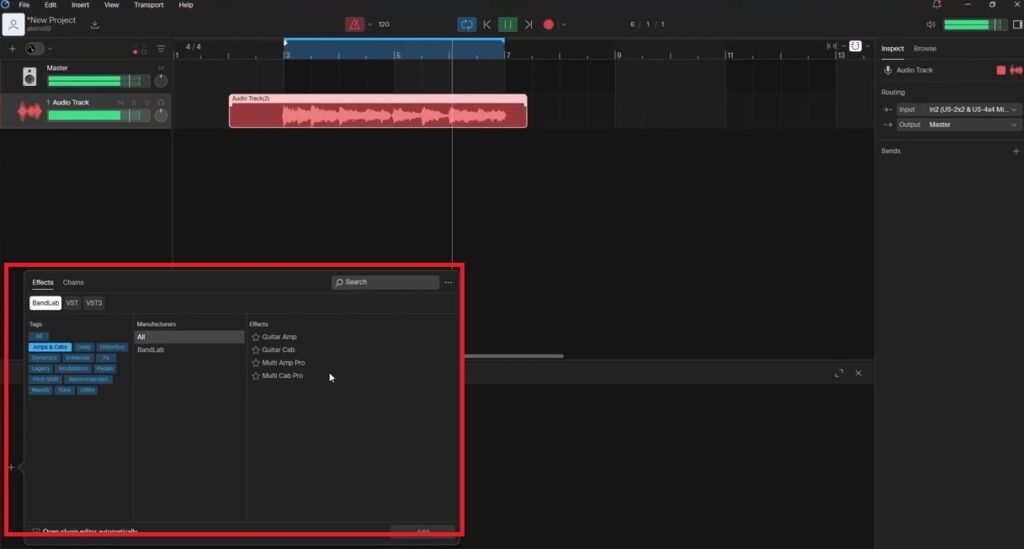
画面左下の”+”マークのところでエフェクターなどを挿入することもできます。
クラウド版のBandlabと違って、サードパーティー製のプラグインも使えます。
instruments(打ち込み)トラック
instrumentsトラックは、打ち込み用のトラックです。instrumentsトラックを挿入すると、楽器の選択ができます。
Bandlabのプラグインは、細かな調整はできませんが、再生ボタンを押すことでサウンドの確認が可能です。
もちろんサードパーティ製のプラグインも使用可能なので、サウンドにこだわりたい人は後からプラグインを追加しましょう。VST,VST3のプラグインが使えます。
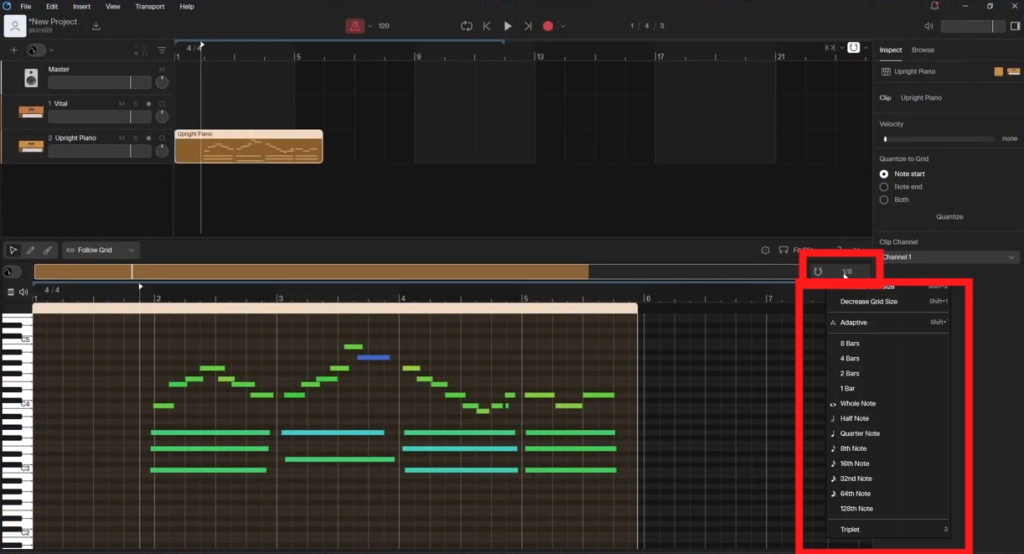
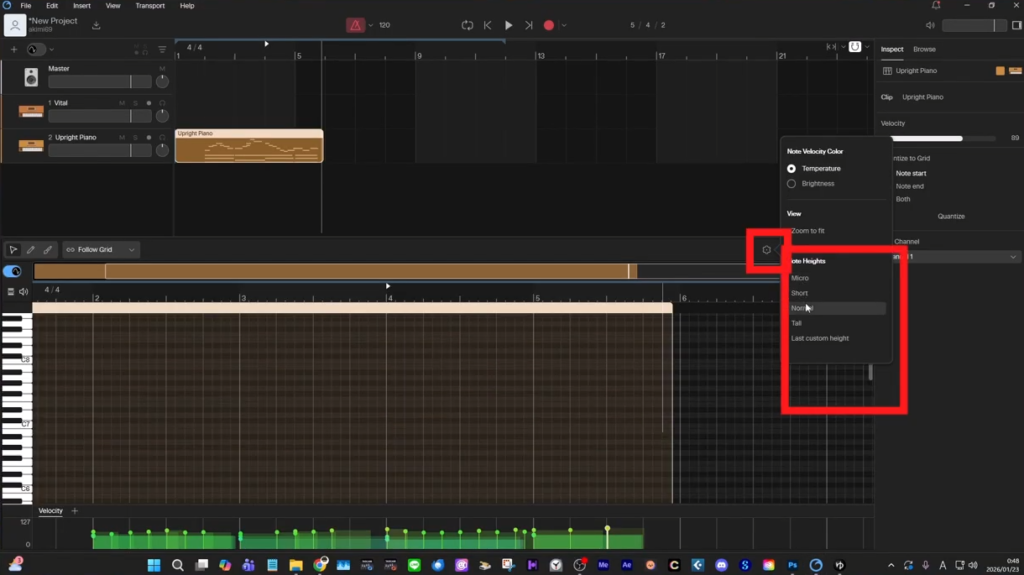
ノートの長さはグリッドに合わせて変更できます。ピアノロール上でCtrl キーをおしながらマウスホイールをくるくるすることで、グリッド幅の変更ができます。
3連符が使いたい場合は、下の画像のところの一番下の”Triplet”を選択しましょう。
もちろん、リアルタイムレコーディングにも対応していています。クォンタイズはクォンタイズしたい範囲を右クリックしながら選択して、”Ctrl + Q”でできます。
ピアノロールの縦幅は画面中央右側のプラスマークから可能です。
sampler(サンプラー)トラック
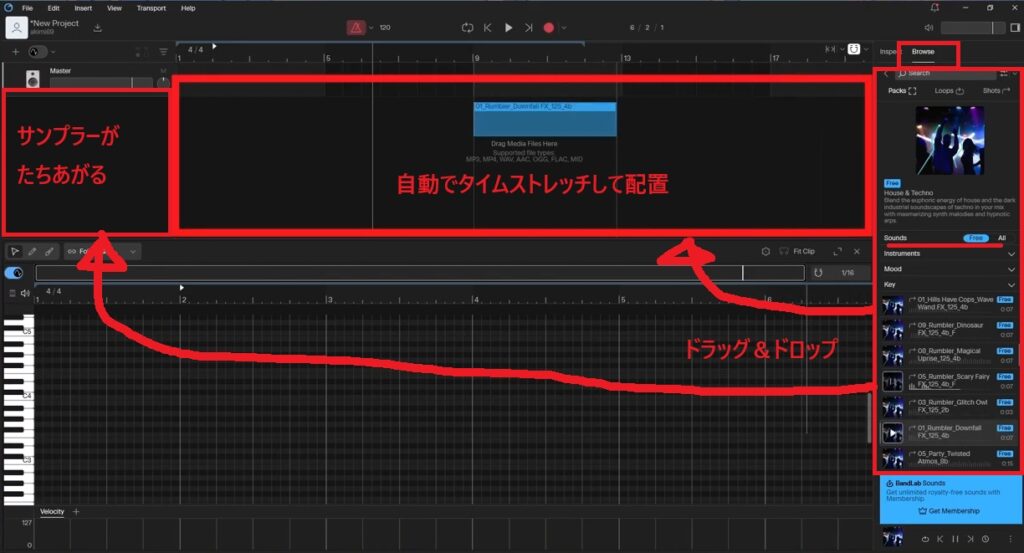
Cakewalk Nextには、Bandlabのサンプル音源が豊富に入っています。右側のウィンドウのBrowseタブから使用可能で、”Sounds”のところを”Free”にすると無料で使えるサンプル音源に絞ることができます。
ドラッグ&ドロップでトラック上に直接差し込めば、自 動でBPMを合わせて配置してくれます。
左側のトラックフォルダのところに差し込めば、サンプラーが立ち上がり、サンプル音源の加工や、ほかのインスツルメントと同じように打ち込み音源としての利用が可能です。
Pad controller(パッドコントローラー)トラック
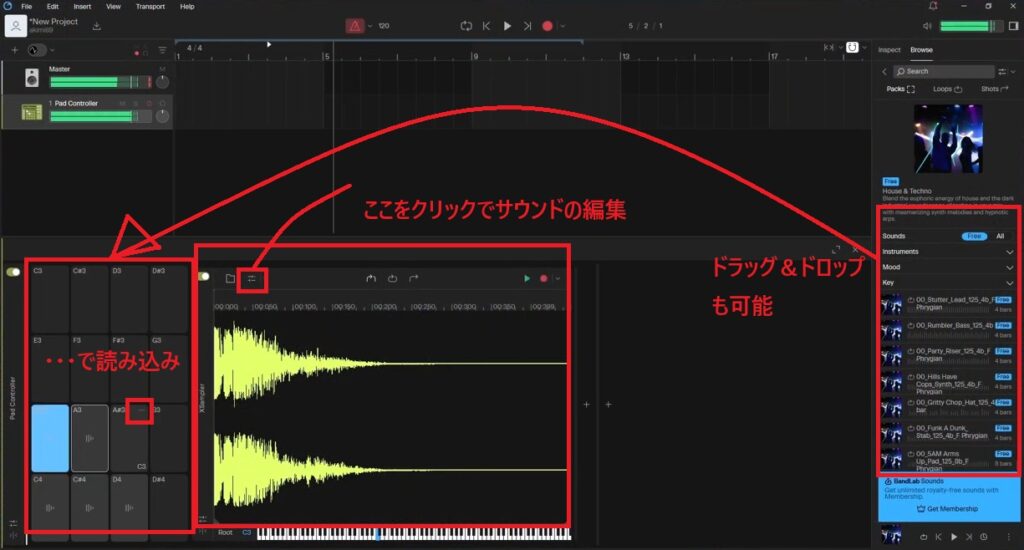
このサイトで紹介している、Speedrum Lite のようなものです。
コントロール画面にサンプルの読み込み、読み込んだサンプルは右側のウィンドウから編集が可能です。
先ほどのサンプラーは一つの音源を加工していろんな音程での演奏が可能ですが、大してこちらはいろいろな音源を読み込んでの演奏が可能です。
Instrument Rack
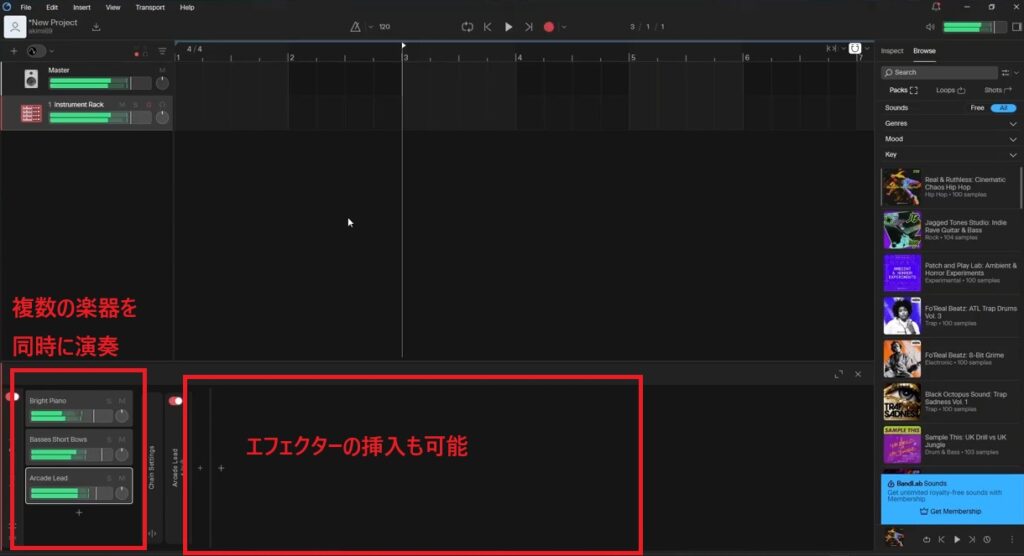
ラックです。複数のインスツルメントを同時に演奏することができます。ここで楽器を組み合わせることによって、簡単にレイヤーができます。
ただ、Cakewalk Nextに入っているBandlabのインスツルメントは細かい調整ができないことに加えて、エフェクターを挿入すると、設定した楽器のすべてに効果が乗るので、サードパーティ製のプラグインも視野に入れつつうまく使いましょう!
Bus/Track Folder
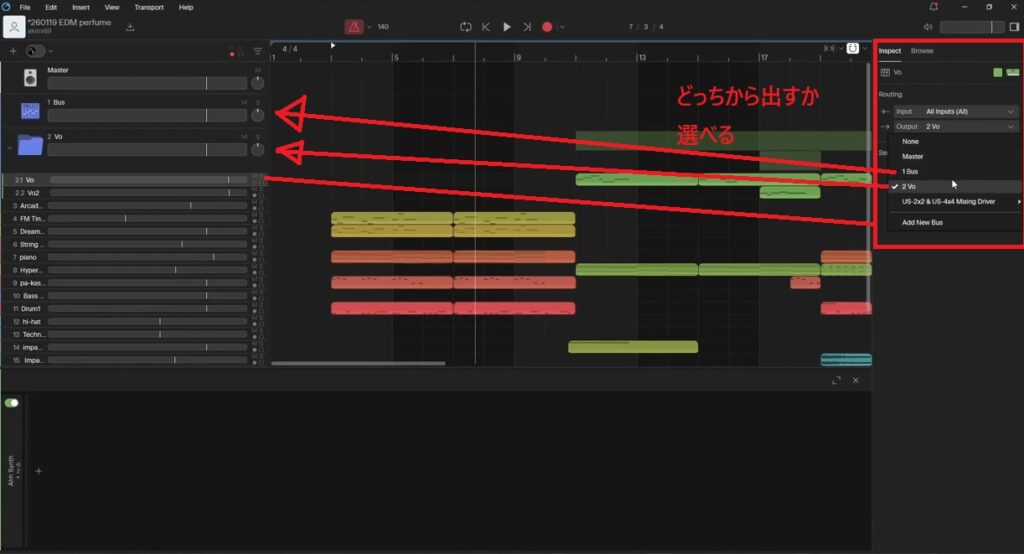
ミックスなどのときに使うフォルダです。
よくある使い方は、トラックフォルダで見ための整理、バストラックで音の整理という感じですが、Cakewalk Nextでは、トラックフォルダにいれたトラックはそのまま出力がトラックフォルダになっていました。
これにより、トラックフォルダだけでもMixが可能です。
マスタリングについて
Cakewalk NextにもEQやコンプレッサー、リバーブなど基本的なプラグインがそろっています。それによってCakewalk Next単体でもマスタリングをすることは可能です。
ですが、音量などの数値が見えず、バーが動いているだけなので、細かい調整を目で見て判断することはできません。
動画のサンプル曲で、後半サイドチェインかかってる感じになってるのは、この影響です。なっちゃっただけです。コンプかけすぎたってことですね。
ちゃんと確認すれば、耳だけでも可能だとは思いますがなかなか細かいところまでは難しいところもあると思います。
外部プラグインを入れて、自分がやりやすい環境を作って行く必要がありそうです。
オーディオ出力/Midi出力
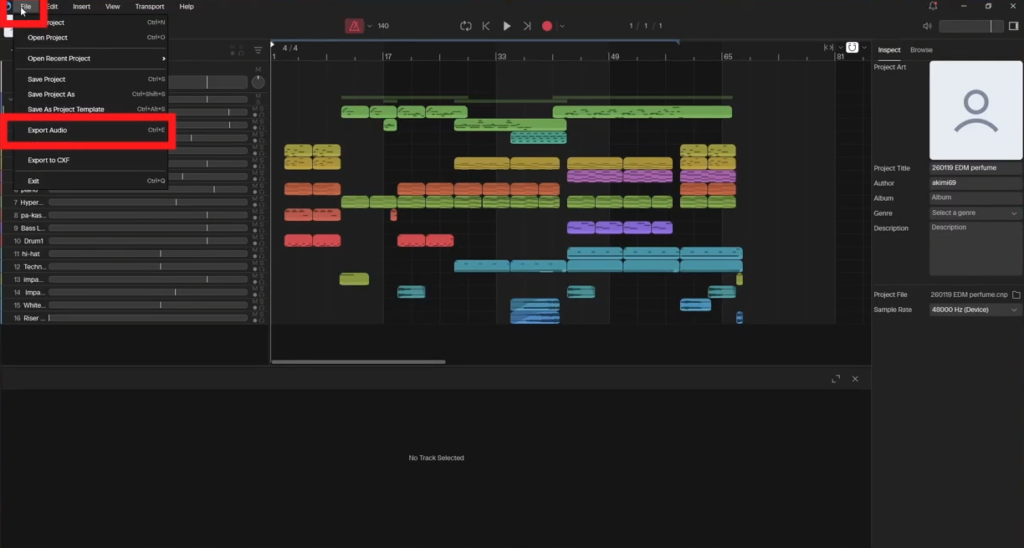
Cakewalk Nextでも、オーディオ出力とMidi出力ができます。オーディオ出力は、上部メニューの”File”から”Export Audio”と進めばできます↓
Midi出力は、トラック上のイベントを選択した状態で右クリック⇨”Export to File…”でできます↓
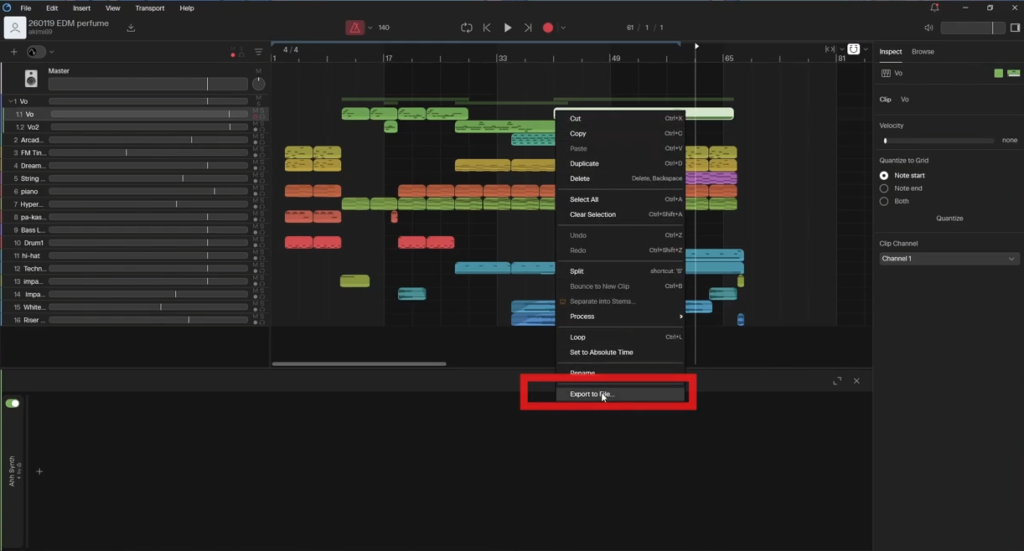
Midi出力時に注意しないといけないことがいくつかあります。
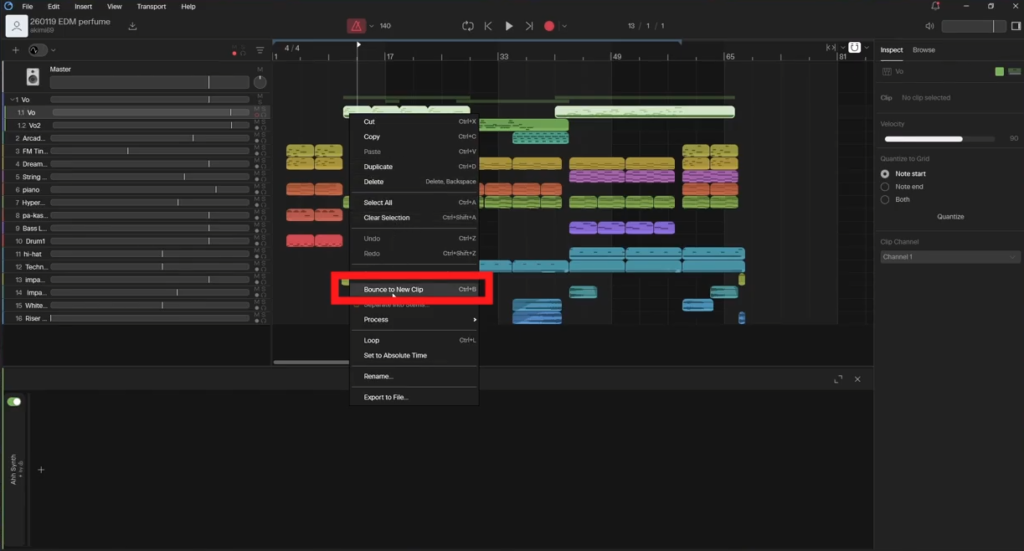
Midi出力は、各トラックごとにしかできませんが、選択している塊しか出力できないので、そのトラックすべてを出力したいときは、つなげておく必要があります。つなげたい塊選択している状態で”Bounce to New Clip”で塊をつなげることができます↓
Cakewalk Next のレビュー
実際使ってみた感じ、トラックごとに用途が決まっているので、操作は割とわかりやすかったです。(一応、ボカロプラグインのピアプロも起動できました。)ですが、細かな点にいろいろと不都合があって全体的な印象としてはちょっと残念な感じでした。
お手軽に作曲したいなら、クラウドサービスのBandlab、がっつり作りこみたいなら、Windowsでしか使えませんが、Cakewalk Sonarがあります。
最低限の環境であとから自分でプラグインを追加していくなら、容量も軽いしちょっとありかな?とも一瞬思ったのですが、ピアノロールの小節の表示が見にくいところも結構ストレスでした。
まだ日本語対応されていなく、「実は探していた機能はどこかにあった」ということもあるかもしれませんので、今後に期待ですね!
文章では説明しきれていないところも動画ではお話していますので、ぜひそちらもご覧ください。
Cakewalk Nextのダウンロードはこちらから⇨https://www.cakewalk.com/next

コメント