


スマホやタブレットでも無料でずんだボイスでボカロ曲が作れるようになりました!
iosでもAndroidでも両方使えます!
スマホやタブレットで無料でずんだもんでボカロ曲つくる方法を動画で確認
- 00:45 ボイメロの紹介
- 02:07 曲をつくるときの準備と流れ
- 03:29 BandLabで大まかに曲の作成
- 07:23 メロディをMidi出力してボイメロで読み込む
- 08:25 歌詞を打ち込んでいく
- 11:05 ボーカルをエクスポートしてBandLabで合わせる
無料でずんだボイスで曲作るときの使用アプリ
まずはアプリの紹介から!
ボカロアプリはボイメロというもので、DawはBandLabを使用していきます!両アプリとも、ios/Android 両方で使えます!
BandLabはこのサイトではおなじみなので、今回はおいといて、ボイメロをもうちょっと深く見ていきましょう。
このアプリは、ずんだもんや四国めたんなど総勢30キャラが実装されていて、最初はずんだもんだけ使えます。
ほかのキャラを使用するには、広告を見ることでたまるポイントを使用して、キャラガチャをひいて開放していきます。1日10ポイント分ポイントを貯めることができるので、最初のボーナスポイントなども合わせると3日で全キャラ開放することができおます!
もしくは、月額課金か買い切りで課金することで、キャラの開放だけでなく、広告が表示されなくなるのでそちらもおすすめ。
アプリの機能としては、打ち込みや歌詞入れはもちろんのこと、Midiのインポートもできるので、ほかのDawで作ったメロディを読み込んで、それに歌詞を入れていくといったような使い方もできます。
実際にずんだボイスで曲をつくっていく
それでは実際にボイメロとBandLabを使ってボカロ曲をつくっていきましょう!
実際の操作画面は動画の方で流していますので、操作の詳細はそちらも参考にしてみてください。
ずんだボイスで曲をつくるときの大まかな流れ
最初からボイメロでメロディを作ってもいいのですが、今回は一度BandLabでメロディを作り、それをボイメロで読み込んでボーカルを作って行くという流れをとりたいと思います。
なので流れはこんな感じ↓
- BandLabで大まかに曲の作成
- BandLabからメロディーのMidi出力
- ボイメロでMidiデータの読み込み
- ボイメロで歌詞の打ち込みと調整
- ボイメロでボーカルの出力
- BandLabのボーカルを読みこんで曲全体を仕上げる
BandLabで大まかに曲の作成
まずはBandLabで大まかに曲をつくっていきましょう
バーチャルインスツルメンツにピアノやギター、ドラムなどいろいろなサウンドがあるので、好きなサウンドで作って行きます。
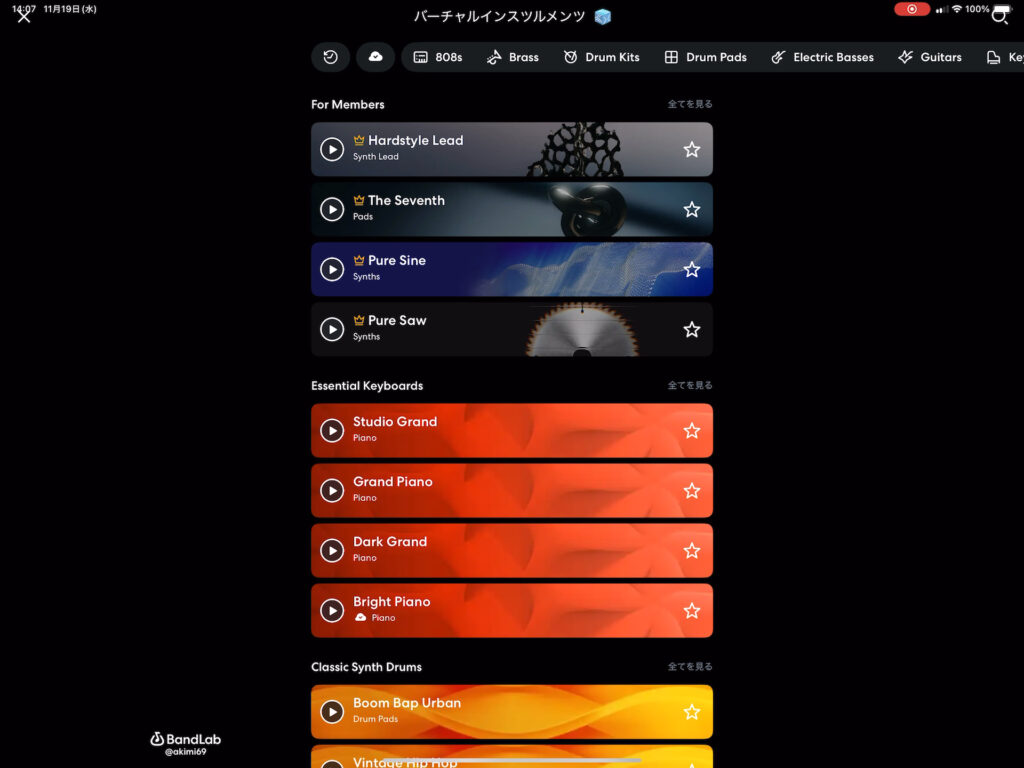
この工程の目的は、メロディーラインを考えることです。メロディーラインができたら、ここできちんと各ノートの長さまで決めておくと、あとの工程が楽になります。
僕は先にコードとドラムがついている方がメロディーを出しやすいので先にやっていますが、いきなりメロディーを出せるならば直接ボイメロの方で打ち込んでも大丈夫です。
BandLabからメロディーのMidi出力
メロディーラインができたら、Midi出力します。
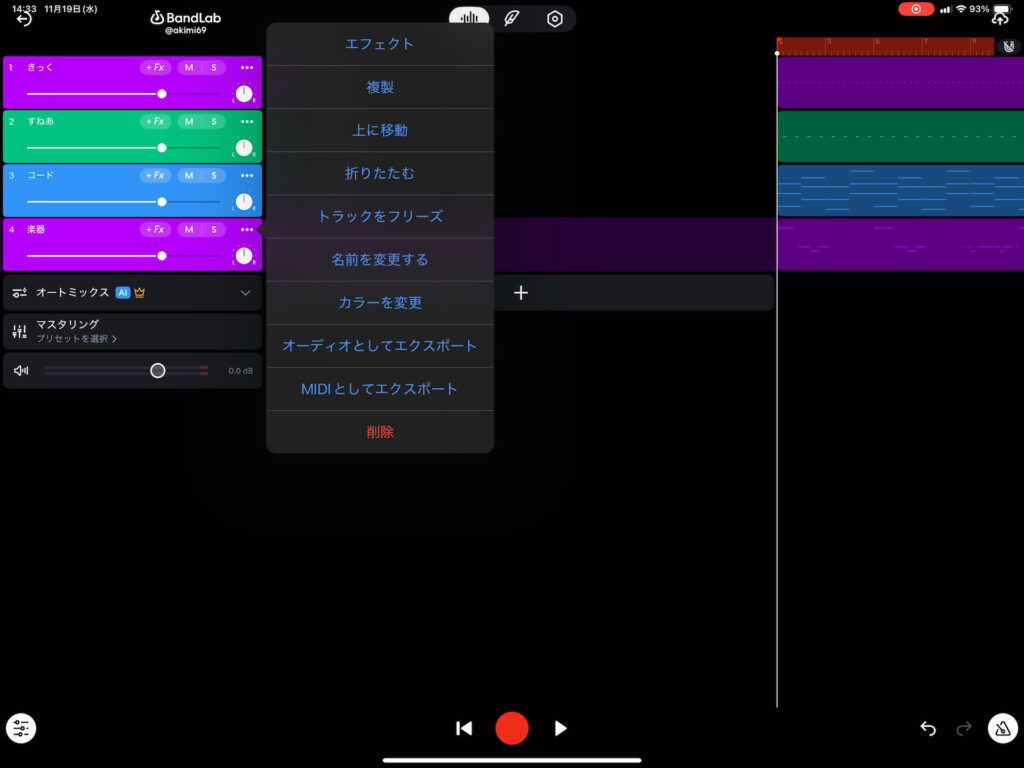
各トラックのところの”・・・”をタップして、”MIDIとしてエクスポート”をタップします。これでトラックごとにMidi出力が可能です。
わかりやすい場所に保存しておきましょう。
ボイメロでMidiデータの読み込み
次は出力したMidiデータをボイメロの方で読み込んでいきます。
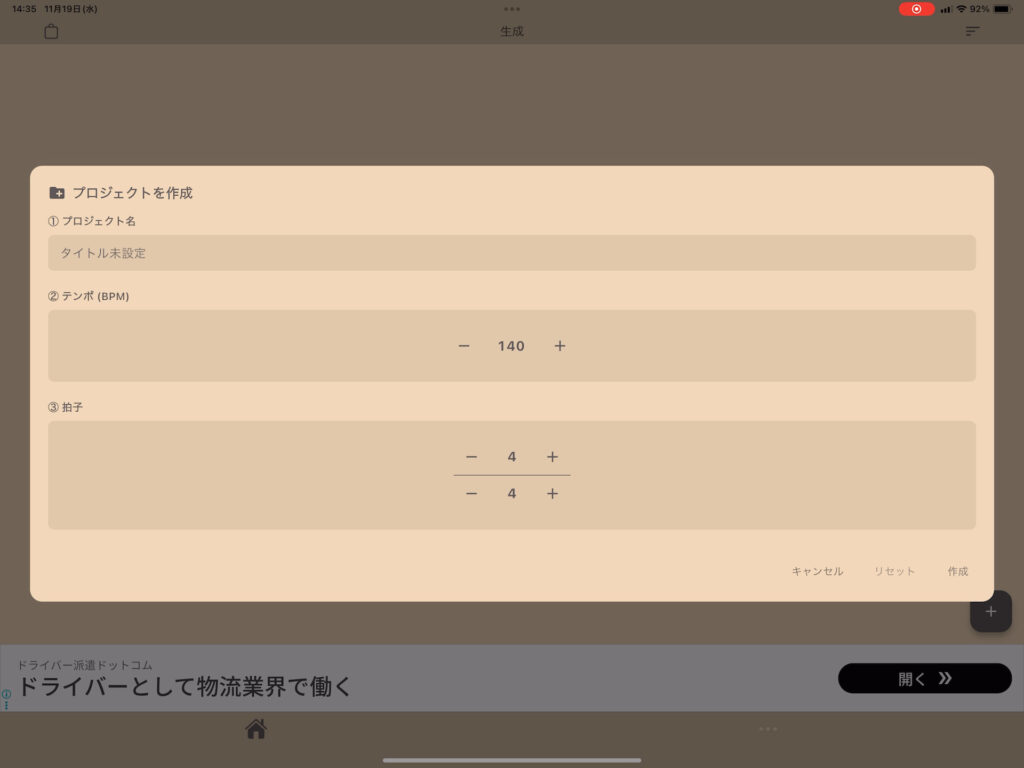
まず、ホーム画面の+ボタンから新規プロジェクトを作りましょう。この時、BPMや拍子をBandLabで作っている曲に合わせることを忘れないようにしましょう。
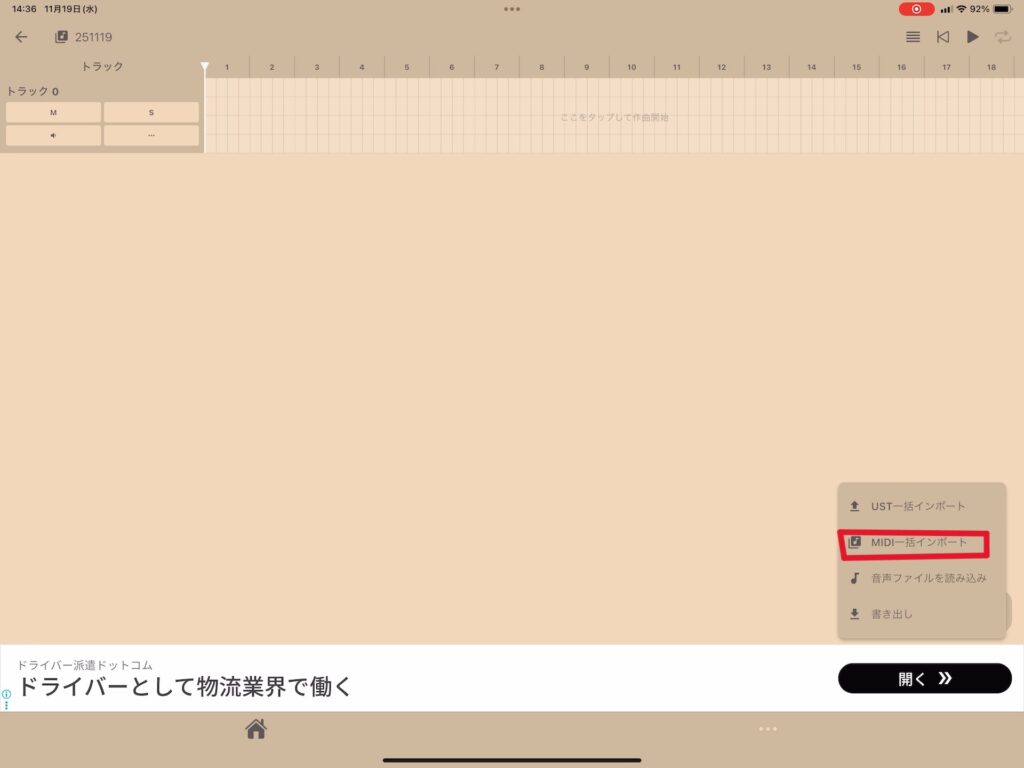
プロジェクトの中に入ったら、右下にある”・・・”のところをタップします。
そのメニューの中の”MIDI一括インポート”をタップして、先ほど作ったメロディーのMIDIデータを読み込みましょう!
ボイメロで歌詞の打ち込みと調整
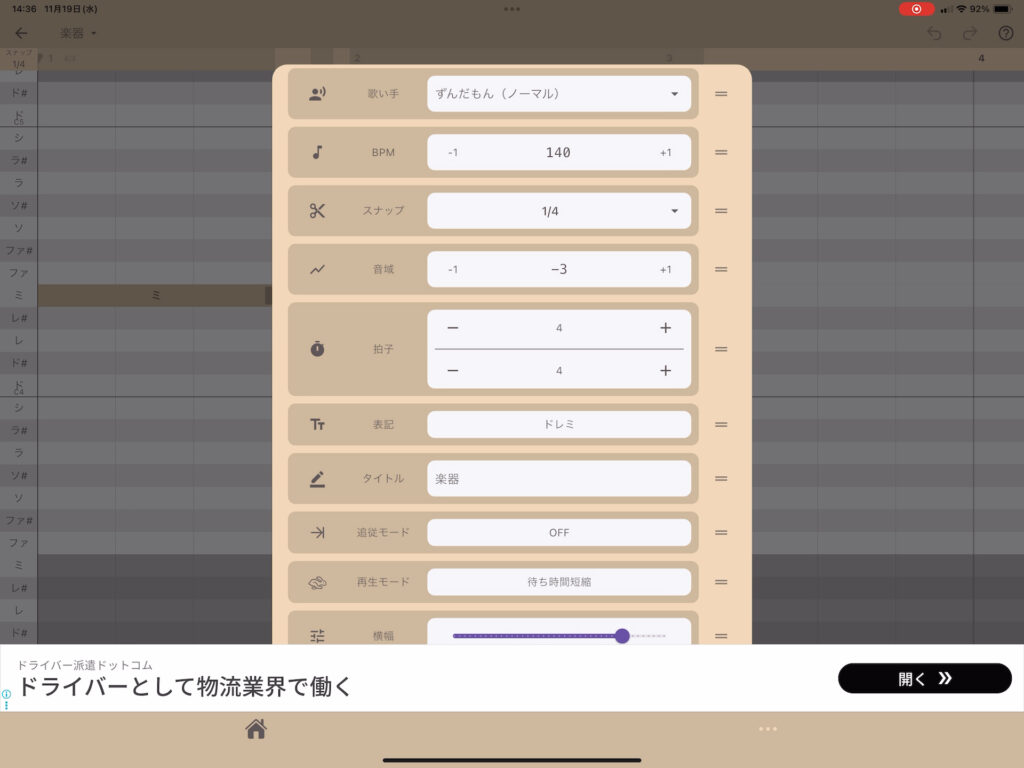
いよいよ歌詞の打ち込みに入るのですが、その前にキャラ設定などをしておきましょう。歯車マークのところから設定画面に移動できます。
だいたいは見てわかると思いますが、一つだけ注意しておきたいのが”スナップ”というものです。これは打ち込んでいくときの音の長さの単位を決める項目で、最初のうちは1/8の単位が使いやすいと思います。
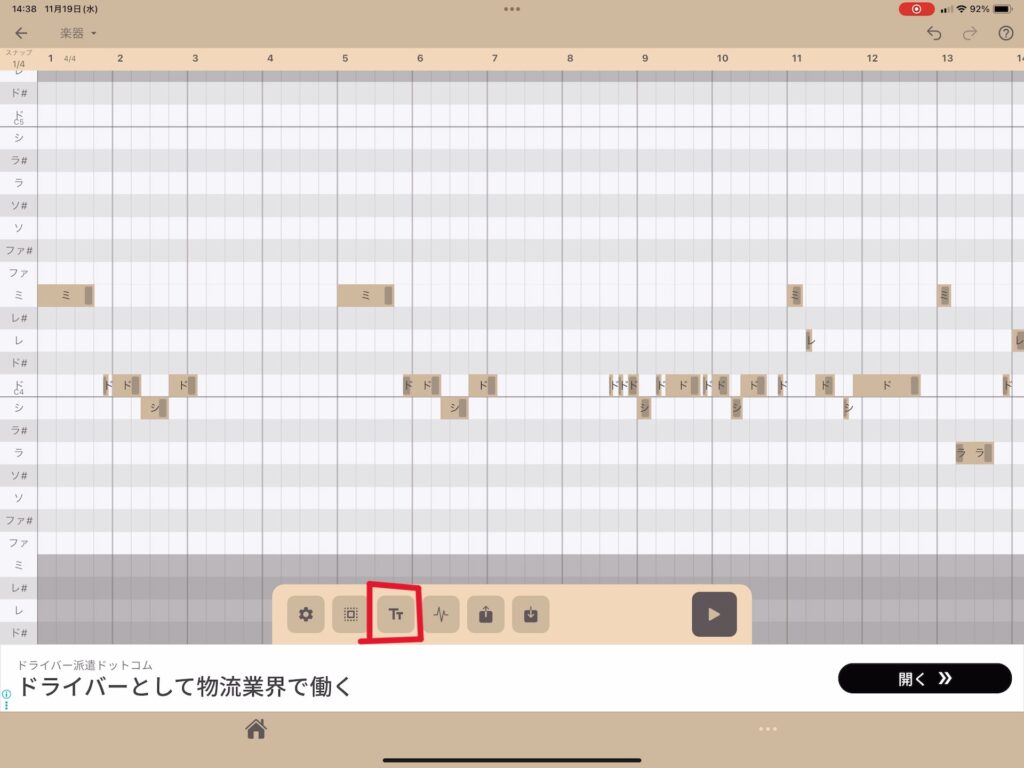
今回はMidiデータを読み込みましたが、実際に打ち込むときは、ピアノロール上をタップすることで打ち込むことができ、打ち込んだノートをも負う一度タップすると消去することができます。
歌詞の打ち込みは”Tt”みたいなマークをタップします。↓
すると歌詞の打ち込み画面になるので、ここで発音のひらがなを入力していくことで、各ノートに読みが反映されます。
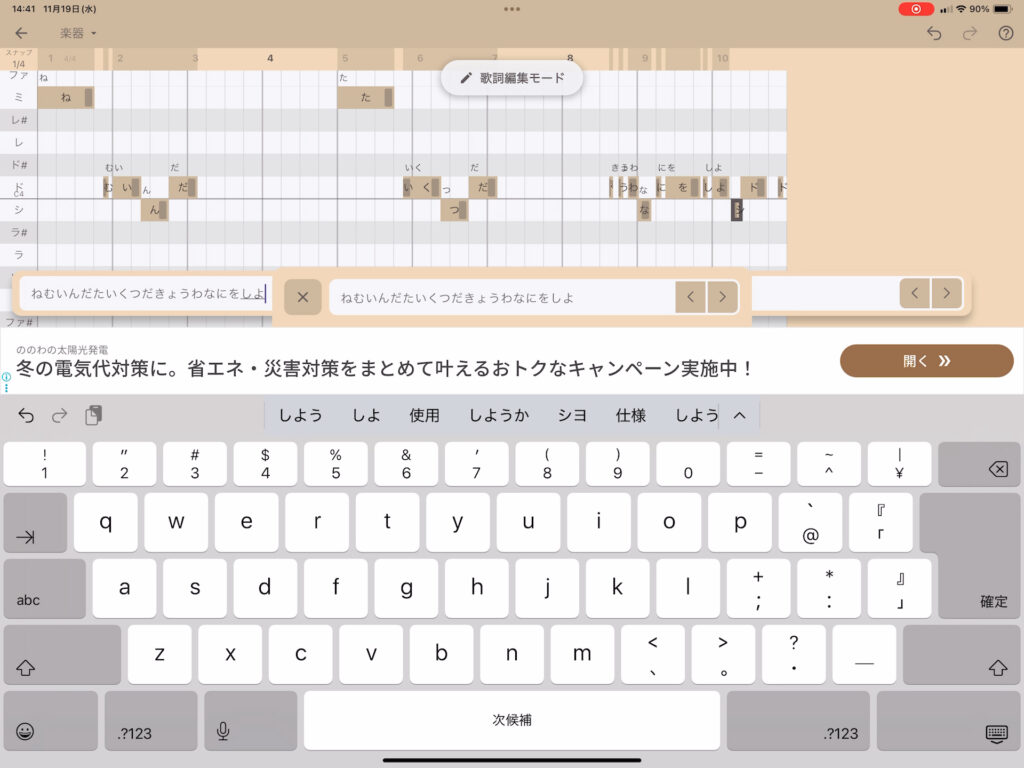
ここでいくつか問題があって、ノートを選んでそのノートにプインポイントで歌詞を打ち込むことができません。
すべて歌詞ウィンドウ内に表示されるので、とても使いにくいです。頭から順番に打ち込んでいくことで、多少どこに打ち込んでいるかが分かりやすいので、順番に注意しながら打ち込んでいきましょう。
ボイメロでボーカルの出力
歌詞の打ち込みが終わったら出力していきましょう。
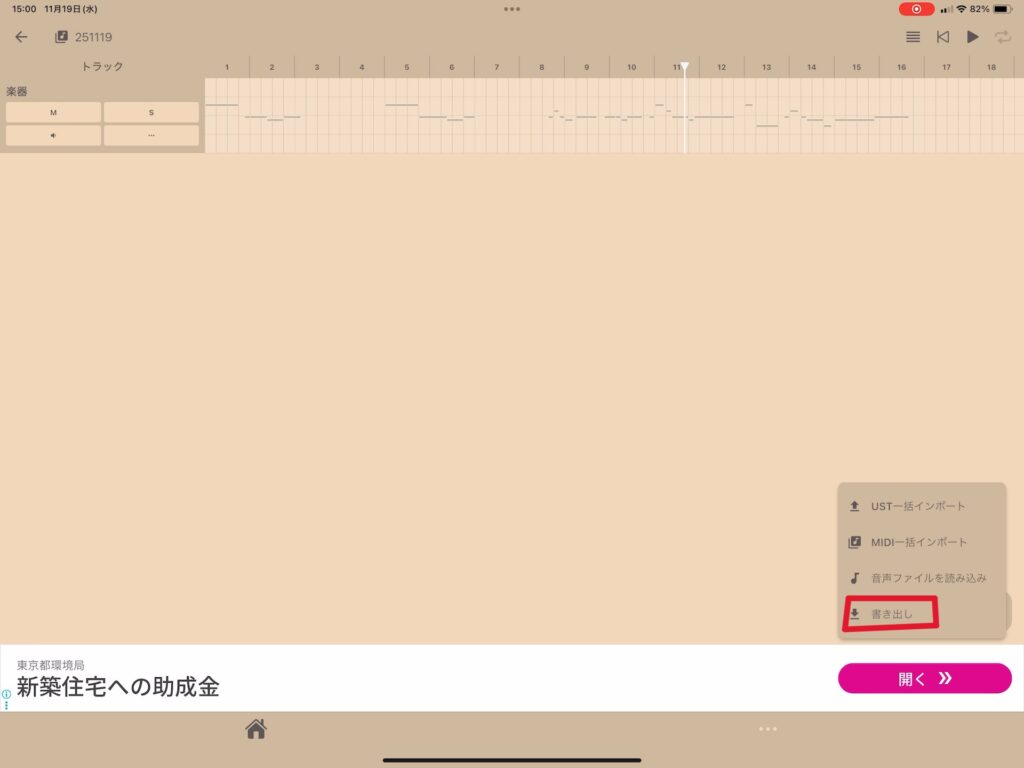
プロジェクト画面に戻って、右下の”・・・”から”書き出し”を選択します。それでオーディオデータで出力することが可能です。
無料版の場合、ここでポイントを使うこともあるので、常にポイントはいくつか持っておくといいです。とはいっても、ポイントはそんなに使う機会もないので、1曲作るのに3ポイントもあれば足りると思います。
BandLabのボーカルを読みこんで曲全体を仕上げる
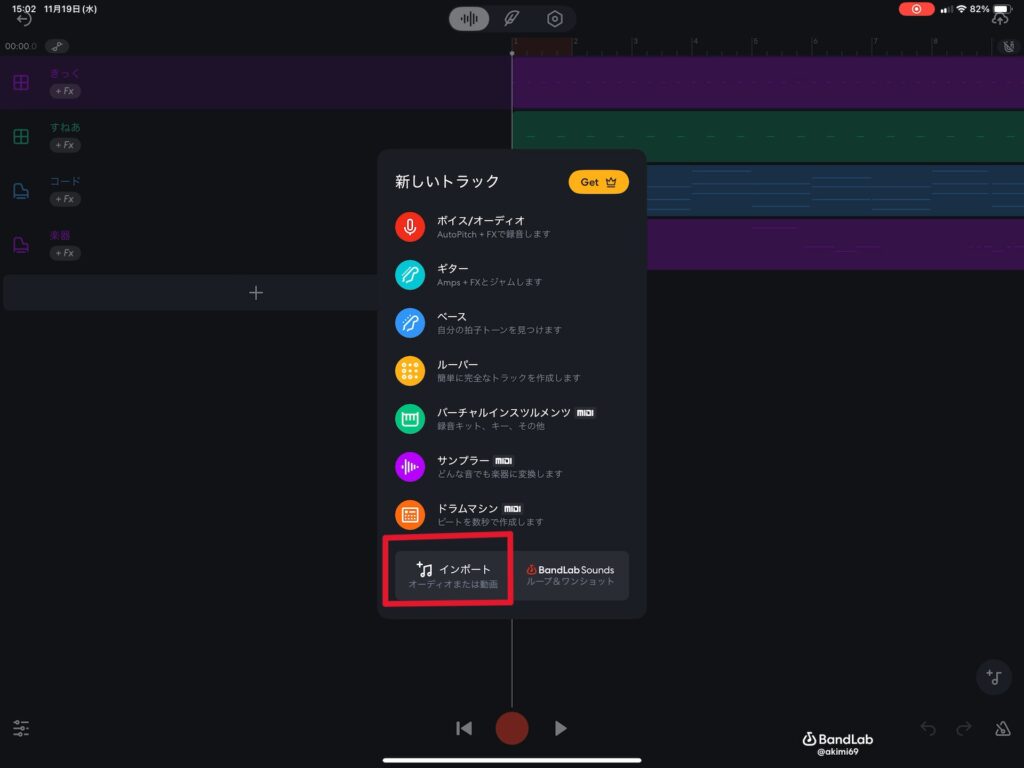
ボイメロからボーカルフォルダを出力出来たら、BandLabで読み込んでバック演奏と合わせましょう!
大まかにはこんな感じで1曲完成です。もちろんここからさらに作りこんでいくことも可能なので、好みに応じて楽器を増やしたりエフェクトかけたりして納得のいく1曲を仕上げましょう!


コメント